
Hexo 个人博客搭建
准备
需要您的机器上安装好 Hexo 的运行环境 Node.js,同时为了方便部署资源,下载安装好 Git。准备和搭建的操作一般都是在你的主力机器(我的是 windowsx 系统)上进行,因为这是你写博客的地方。我之前也曾将 Hexo 安装到服务器上,发现是多此一举,还浪费机器资源,因为服务器上只需要运行 Hexo 生成的静态页面即可。归根结底是因为自己光看别人的教程,而没有思考 Hexo 工具的本质(静态生成器)及原理。这也是恰好是我要搭建个人博客的原因,一个人不能光是输入,还需要创造输出,这对于脑力的锻炼、精神的培养都有好处。
安装 Git
安装 Node.js — 在任何地方运行 JavaScript
安装 Hexo,请注意越新的版本需要越高版本的 Nodejs 和 npm
npm install hexo-cli -g初始化、生成、运行
hexo 初始化
hexo init hexo-blog-source # 从  https://github.com/hexojs/hexo-starter.git 复制完整的hexo源项目
cd hexo-blog-source
npm install # 安装依赖
生成静态文件并启动本地服务器
hexo clean # 清除缓存文件
hexo g # hexo generate 生成静态文件至public文件夹中
hexo s # 启动本地服务器 hexo server
测试,浏览器打开 http://localhost: 4000
目录结构
_config.yml:网站的配置文件。 配置大部分的参数。package.json:应用程序的信息。EJS, Stylus 和 Markdown 渲染引擎 已默认安装。scaffolds:模版 文件夹。 当您新建文章时,Hexo 会根据 scaffold 来创建文件。source:资源文件夹。 是存放用户资源的地方。 除_posts文件夹之外,开头命名为_(下划线)的文件 / 文件夹和隐藏的文件将会被忽略。 Markdown 和 HTML 文件会被解析并放到public文件夹,而其他文件会被拷贝过去。themes: Hexo 会根据主题来生成静态页面。public:生成的所有静态文件,不属于源码一部分
版本管理
将源目录建立 git 仓库,并在 github 添加集中式仓库,有利于我们管理我们博客的变动版本。
源目录本身就是从 Hexo 源项目 复制而来,默认就有 .gitignore 文件和 .github 目录,说明 hexo 本身就适合基于 git 的版本管理。
# 初始化仓库
git init
# 添加暂存区
git add .
# 提交
git commit -m "初始化"
# 建议 github 分支使用 main
git branch -M main
# 添加远程仓库
git remote add origin git@github.com:tintinly/hexo-blog-website.git
# 首次推送
git push -u origin main
部署静态页面
Hexo 提供快速、简便的部署方案。一键部署 | Hexo
例如 hexo deploy 用于将生成的静态文件远程部署到仓库、服务器中。其部署策略通过_config.yml 进行配置。 有效配置必须有 type 字段。可同时使用多个 deployer。
deploy:
  - type: git
    repo:
  - type: heroku
    repo:
Git 提交静态页面
安装部署插件
npm install hexo-deployer-git --save编辑 _config.yml
deploy:
  type: git
  repo: <repository url>
  branch: [branch] # 默认  gh-pages (GitHub) coding-pages (Coding.net) master (others)
  message: [message] # 默认 'Site updated: {{ now('YYYY-MM-DD HH:mm:ss') }}'
因为其默认的分支是 gh-pages 分支,我们恰好可以将源码放到 main 或 master 分支,而静态页面放到 gh-pages 分支。请确保 版本管理 步骤已完成,否则可能无法找到仓库。
hexo clean && hexo g && hexo d得到的仓库结果:
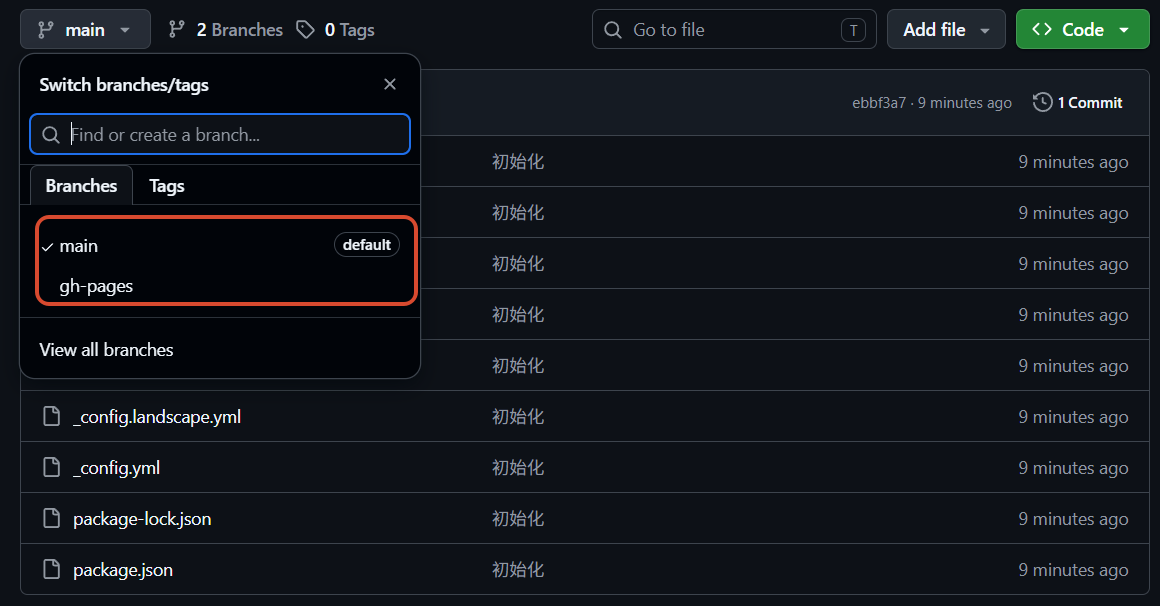
通过 Git 提交静态页面到仓库分支以后,可以用于 [Github Page 静态托管](#Github Page 静态托管),但是如果想要在云服务器运行,就需要在你的云服务器环境中通过 git 克隆或拉取静态分支至某一个文件夹,例如 var/www/blog,再部署到 Nginx 等 Web 服务器中,这里建议先操作一次,并尝试 [部署站点](#Nginx 部署站点)。
cd /var/www
git clone -b gh-pages git@github.com:tintinly/hexo-blog-website.git
FTP & SFTP 传输静态页面
Hexo 还提供了 FTPSync 和 SFTP 的方式,帮助你直接将静态页面传输到服务器中。下面以 SFTP 的方式为例。
安装部署插件
npm install hexo-deployer-sftp --save编辑 _config.yml
deploy:
  type: sftp
  host: <host> # 远程主机的地址
  user: <user> # 使用者名称
  pass: <password> # 密码
  remotePath: [remote path] # 远程主机的根目录
  port: [port] # 端口 默认 22
  privateKey: [path/to/privateKey] # SSH 私钥的目录地址
  passphrase: [passphrase] # 私钥的可选密码
  agent: [path/to/agent/socket] # ssh套接字的目录地址 默认 $SSH_AUTH_SOCK
执行部署命令
hexo clean && hexo g && hexo d此种方式部署没有体验过,查阅相关资料发现有的人说体验不行 [^3]。如果是这种方式不够可靠,那么我们自己利用 FTP 或 SFTP 上传 Hexo 生成的 public 文件夹到服务器也是一个简单有效的方式。
手动复制
Hexo 生成的所有文件都放在 public 文件夹中。 您可以将它们复制到您喜欢的地方。
Webhook 的方式部署
Webhook 是一种事件驱动的轻量级通信,可通过 HTTP 在应用之间自动发送数据。Webhook 由特定事件触发,可自动实现 应用编程接口(API)之间的通信,并可用于激活工作流。也就是可以理解为放在按钮(API)上面的触发器(Webhook),点击按钮的工作不再是人的手指,而是某一个事件(例如 Github 的 push 事件)。
原理和 Github Pages 托管和类似,本地代码 push → Github Action 构建页面 → Gihub Page 的服务器更新,Webhook 尝试部署 Hexo 静态页面以后,本地代码 push → 远程库发送通知使服务器拉取代码 → 服务器更新。
这个方法参考了别人的博客,但是发现 node 版本过高报错,用了 ai 调整了脚本。
Github 配置
仓库 -> Settings -> Webhooks
这里依旧使用 nginx 转发了 webhook 请求至本地端口。
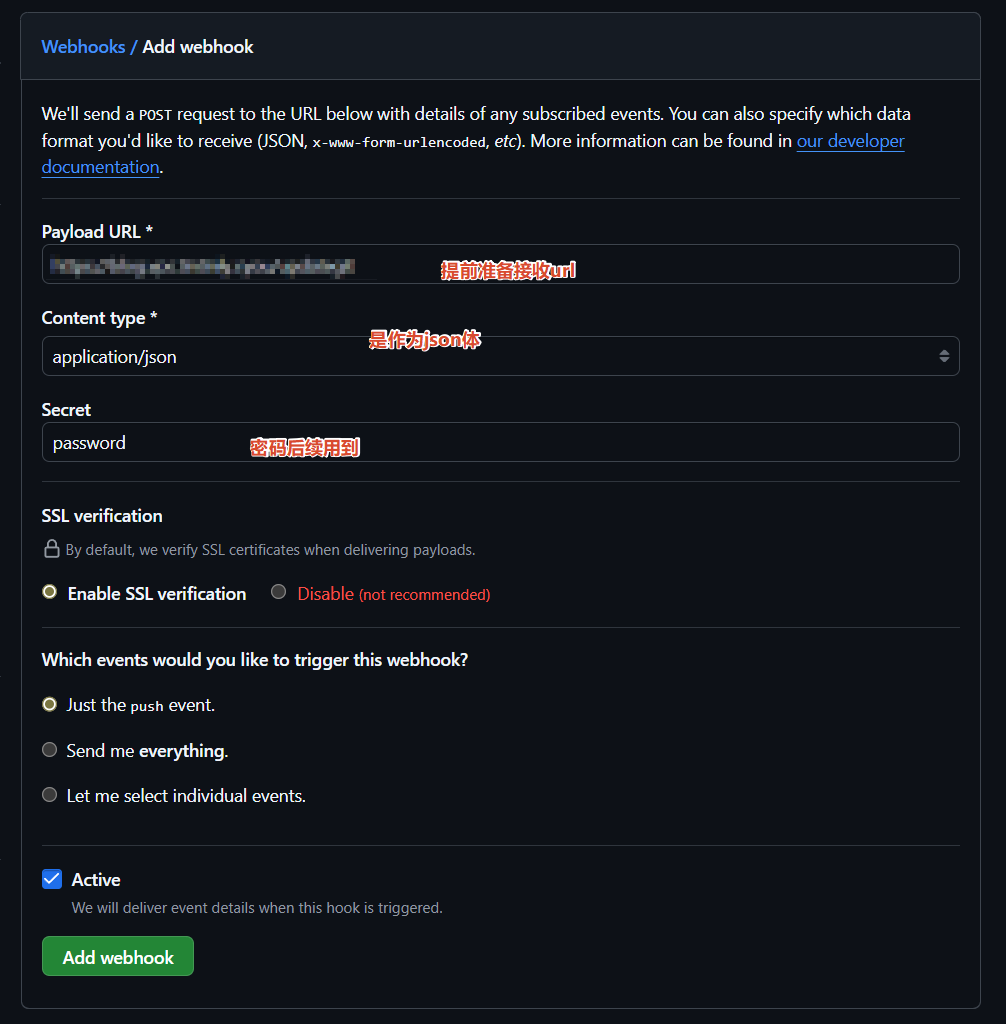
服务器配置
依旧是再 var/www 里,新建 webhooks 文件夹,存放脚本。
npm init -y # 初始化
npm install @octokit/webhooks
监听脚本 gitupdate.js,用于监听端口,接收从 Github 发送过来的 Webhook 请求,依赖于 github webhook 监听工具
const { createNodeMiddleware, Webhooks } = require('@octokit/webhooks');

const webhooks = new Webhooks({
  secret: 'password'
});

function run_cmd(cmd, args, callback) {
  const spawn = require('child_process').spawn;
  const child = spawn(cmd, args);
  let resp = "";
  child.stdout.on('data', buffer => resp += buffer.toString());
  child.stdout.on('end', () => callback(resp));
}

webhooks.on('push', ({ payload }) => {
  console.log('Received a push event for %s to %s',
    payload.repository.name,
    payload.ref);
  run_cmd('sh', ['./deploy.sh', payload.repository.name], text => console.log(text));
});

webhooks.on('issues', ({ payload }) => {
  console.log('Received an issue event for %s action=%s: #%d %s',
    payload.repository.name,
    payload.action,
    payload.issue.number,
    payload.issue.title);
});

require('http').createServer(createNodeMiddleware(webhooks)).listen(4001, () => {
  console.log(new Date() + '我启动起来了', 4001);
});
部署脚本 deploy.sh,用于拉取静态分支和刷新服务器
# WEB_PATH 填写对应的要自动更新的地址 其实就是进入的那个文件夹下
WEB_PATH='/var/www/hexo-blog-website'
WEB_USER='root'
WEB_USERGROUP='root'

echo "Start deployment"
# 此步进入到上方的填写的文件夹下
cd $WEB_PATH
echo "pulling source code..."
# 执行三步拉取操作
git reset --hard origin/gh-pages
git clean -f
git pull origin gh-pages
#echo "changing permissions..."
#chown -R $WEB_USER:$WEB_USERGROUP $WEB_PATH
#echo "Finished."npm test如需后台运行,可使用 pm2 或 nohup:
npm install pm2 -g
pm2 start gitupdate.js --name hexoUpdate # pm2
nohup node gitupdate.js > output.log 2>&1 & # nohup
测试
重发测试或 push 代码测试
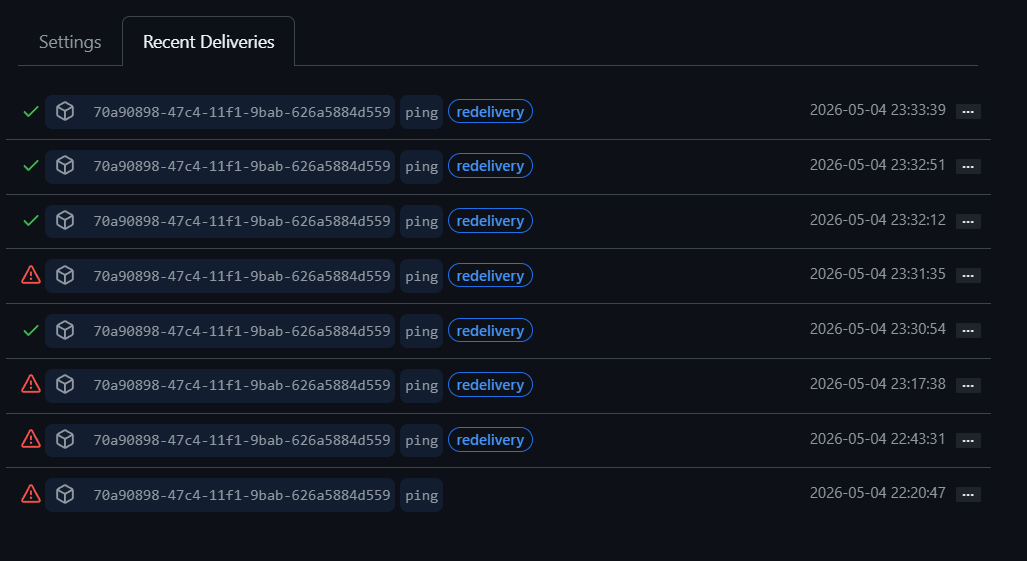
上线
可以使用 Github Pages 托管自己的网站,也可以使用自己的服务器部署。
Github Page 静态托管
- 源码仓库通过 GitHub Actions 部署的方式:在 GitHub Pages 上部署 Hexo | Hexo
- 一键部署的方式:通过
hexo deploy部署静态页面至 用户名.github.io 仓库即可
Nginx 部署站点
云服务选购(VPS / 云服务器)
我选择的是境外 vps RackNerd - Introducing Infrastructure Stability
域名选购与解析
在腾讯云、阿里云、NameCheap、GoDaddy 等大厂商购买常用后缀的域名或性价比高的域名,在控制台中添加 A 记录或 AAAA 记录,将主域名(@)或三级域名 指向服务器公网 IP。
HTTPS 证书申请
通常从 Let’s Encrypt 申请免费的证书,建议使用常见的申请自动申请、续期工具( Certbot、acme.sh)
配置域名、证书、根目录(应当是
public或者 将public改名复制到另一个目录下)nginxserver { listen 80; listen 443 ssl; server_name blog.vps.tintinly.cyou; ## 证书部署 ssl_certificate /etc/ssl/certimate/cert.crt; ssl_certificate_key /etc/ssl/certimate/cert.key; # 强制https if ($scheme = 'http') { return 301 https://$host$request_uri; } charset utf-8; # 防止中文文件名乱码 # 访问 http://ws.vps.tintinly.cyou 会查找文件:/var/www/static_dir/index.html location / { root /var/www/hexo-blog-website; } location /gitupdate { proxy_pass http://127.0.0.1:4001/; } }
后台运行
将 Hexo 注册为服务
创建服务文件
vim /etc/systemd/system/hexo-tintin-blog.service[Unit]
Description=Hexo Tintin Blog
After=network.target
[Service]
# 替换为你的用户名
User=root
# 替换为你的 Hexo 项目目录
WorkingDirectory=/root/tintin-blog
# 设置环境变量,确保命令能找到
Environment=PATH=/root/.nvm/versions/node/v22.22.2/bin:/usr/local/sbin:/usr/local/bin:/usr/sbin:/usr/bin:/sbin:/bin
# 分别执行启动命令
ExecStart=hexo server
# 如果不行则直接写全路径
# ExecStart=/root/.nvm/versions/node/v22.22.2/bin/hexo server
Restart=always
RestartSec=100
[Install]
WantedBy=multi-user.target启动服务&设置开机启动
systemctl daemon-reload # 重新加载 systemd 配置
systemctl enable hexo-tintin-blog # 重新加载 systemd 配置
systemctl start hexo-tintin-blog # 启动服务
systemctl status hexo-tintin-blog # 检查服务状态
通过 pm2 接管 hexo 的进程
npm install -g pm2在博客根目录下面创建一个 hexo_run.js
//run
const { exec } = require('child_process')
exec('hexo server',(error, stdout, stderr) => {
        if(error){
                console.log('exec error: ${error}')
                return
        }
        console.log('stdout: ${stdout}');
        console.log('stderr: ${stderr}');
})
在博客根目录下面执行
pm2 start hexo_run.js编写文章
Hexo 写作需要使用 Markdown,对 Markdown 不熟悉的读者可以参考:Markdown 教程 | 菜鸟教程
创建文章前要先选定模板,在hexo中也叫做布局。hexo 默认支持三种布局(layout):post(默认)、draft、page。
实际上,布局是一个markdown文件,它们保存在scaffolds/目录下,可以看到hexo自带的三种布局其实就是三个.md文件,每一个文件中的内容实际只包含一个Front-matter。因此,你可以在scaffolds/目录下修改布局或者建立新的布局,然后创建文章时使用这些布局。
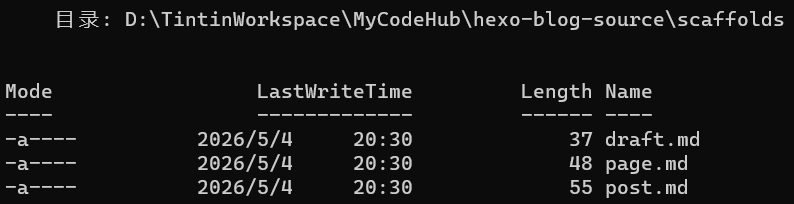

创建三种布局的文章
hexo new draft <title> # 创建草稿 将在source\目录下创建_drafts目录,并生成一个<title>.md文件。

hexo new post <title> # 创建已发布文章 将在source\目录下创建_posts目录,并生成一个<title>.md文件。

hexo publish <title> # 将草稿发布

hexo new page <title> # 页面是网站中单独的网页,不属于博客文章列表中,不会在首页中显示出来。
最后就可以打开这些 md 文档进行编辑了
编辑完博客,进行本地测试与部署
hexo clean
hexo g
hexo s # 本地测试
hexo d # 部署
可以查看你部署的站点是否能实时变化
插入图片
全局资源
source 文件夹中除了文章以外的所有文件,例如图片、CSS、JS 文件等都会复制到输出文件夹中。因此插入图片最简单的方法就是将它们放在 source/images 等文件夹中。 然后通过类似于  的方法访问它们。
文章资源
hexo 提供了一个资源文件管理功能,可以通过将 config.yml 文件中的 post_asset_folder 选项设为 true 来打开。
post_asset_folder: true会生成这样的结构:
主题
从 Hexo 主题官网 Themes | Hexo 下载并安装你喜欢的主题
npm install --save hexo-theme-name然后在 _config.yml 文件中指定对应的主题即可:
theme: hexo-theme-name
language: zh-CN
搜索引擎优化(SEO)
部署完网站之后,虽然可以直接通过 url 访问我们的网站,但是我们无法通过搜索引擎检索到我们网站的相关内容,所以我们需要进行 网站验证,网站验证主要就是为了让各大搜索引擎收录我们的网站,这样可以让更多的人通过搜索引擎找到我们的网站。
Welcome to Google Search Console
参考资料
[利用 GitHub Actions 自动部署 Hexo 到 GitHub Pages 并通过 WebHook 安全更新服务器 | XuanRan's Blog](https://blog.xuanran.cc/2025/11/08/利用 GitHub Actions 自动部署 Hexo 到 GitHub Pages 并通过 WebHook 安全更新服务器/)