
服务器选择
VPS(Virtual Private Server,虚拟专用服务器),它就像是你租用的一台位于数据中心的电脑,你可以完全控制它,在上面安装操作系统、软件,并进行配置,通常是一台物理机用虚拟化软件(VMware、KVM、Xen)切成多个虚拟机。比起租用云服务器(多台物理机组成集群,统一调度)灵活性较低,但性价比更高。
VPS 评测来自 科技 lion 官方网站 - KEJILION,主要考量:便宜。
VPS 服务商:RackNerd - Introducing Infrastructure Stability
- 双 IP:无
- 硬盘:25G SSD
- 内存:1 GB RAM (Included)
- CPU:1 CPU Core (Included)
- 操作系统:Ubuntu 24.04 64 Bit
- 位置:New York
- 流量:2TB
环境搭建
ssh 连接服务器,根据 VPS 提供商的登录信息连接
更新系统
apt update && apt upgrade -y修改 SSH 端口(可选),增加安全性
安装常用工具,如 wget (用于下载文件)、curl (用于发送 HTTP 请求)、htop (用于监控系统资源)。
协议选型
代理协议选型
标准代理
互联网的标准代理协议如 SOCKS、HTTP,本身不具备抗审查特性,主要用于为各种应用程序提供代理服务。
- SOCKS (主要是 SOCKS5):一个通用的代理协议标准。它工作在传输层,不关心你传输的是什么应用数据,因此能代理几乎所有类型的网络流量(HTTP、FTP、邮件等)。本身不提供任何加密,所有流量都是明文的。
- HTTP:只针对 HTTP 和 HTTPS 流量。它同样本身不加密,可配合 TLS 加密。
专用代理
专用代理型协议如 VMess、VLESS、Trojan、Shadowsocks 专为 突破网络审查 设计。它们通过加密、混淆或伪装等手段,让网络流量看起来更“普通”,以绕过防火墙的检测。
V2Ray:V2Ray 项目的早期官方协议,非常成熟、兼容性好,适合老客户端
- 集成了复杂的加密和认证机制
- 协议特征较明显,容易被检测
- 性能开销相对较大
VLESS:VMess 的现代化、轻量化升级版,更快、开销更低。
- 自身不提供加密,如果需要必须依赖 TLS 、XTLS 等外部安全层协议
- 配合 XTLS 技术,速度和伪装能力都更上一层楼
- 设计轻量,性能极佳
Trojan:将流量特征与标准的 HTTPS 流量完全一致,将伪装做到机制。
- 强制使用 TLS 加密,
- 完美伪装成 HTTPS 网站,抗封锁能力极强
- 性能开销较大
Shadowsocks:经典的轻量级代理协议。历史悠久、生态完善,在很多场景下仍有广泛应用
- 支持多种加密方式。
- 无强伪装,高严格网络环境容易受限。
- 设计简洁,性能好、稳定性高。
特殊入站
Dokodemo door(任意门)是一个入站数据协议,它可以监听一个本地端口,并把所有进入此端口的数据发送至指定服务器的一个端口,从而达到端口映射的效果。通常用于其他节点被墙,需要用中转来继续使用,或是某节点直连效果太差,通过中转后降低延迟等场景
代理服务端
V2Ray
官方网站:Project V · Project V 官方网站
推荐 V2Ray,因为它功能强大、协议多样、安全性高,而且社区支持活跃。
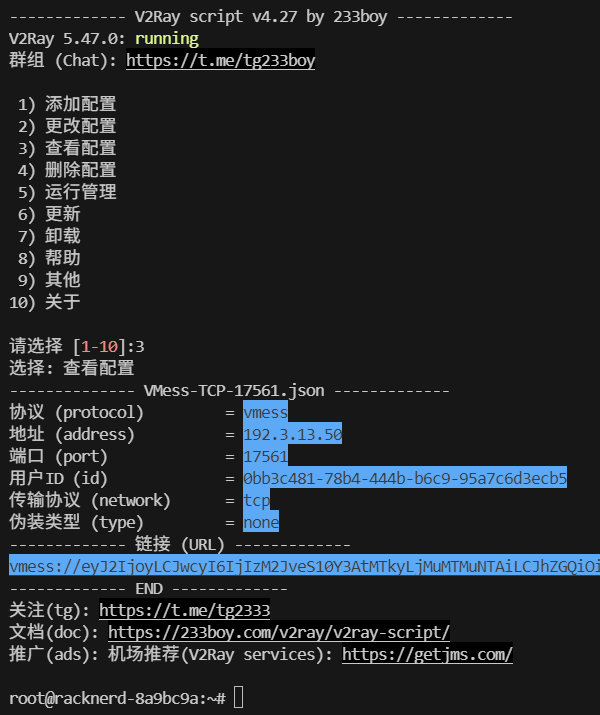
安装教程:V2Ray 一键搭建详细图文教程 - 233Boy
bash <(wget -qO- -o- https://github.com/233boy/v2ray/raw/master/install.sh)安装后,输入 v2ray 回车,即可管理 V2Ray
X-Ray
Xray-core 最初源自 v2ray-core,但已经长期独立演进,官方网站:Project X。
vaxilu/x-ui: 支持多协议多用户的 xray 面板
脚本一键安装
bash <(curl -Ls https://raw.githubusercontent.com/FranzKafkaYu/x-ui/956bf85bbac978d56c0e319c5fac2d6db7df9564/install.sh) 0.3.4.4使用 docker 方式安装:默认端口 54321 默认用户密码 admin/admin
version: '3.9'
services:
    x-ui:
        image: 'enwaiax/x-ui:latest'
        restart: unless-stopped
        container_name: x-ui
        volumes:
            - '$PWD/cert/:/root/cert/'
            - '$PWD/db/:/etc/x-ui/'
        networks_mode: host
        tty: true
        stdin_open: true
添加入站
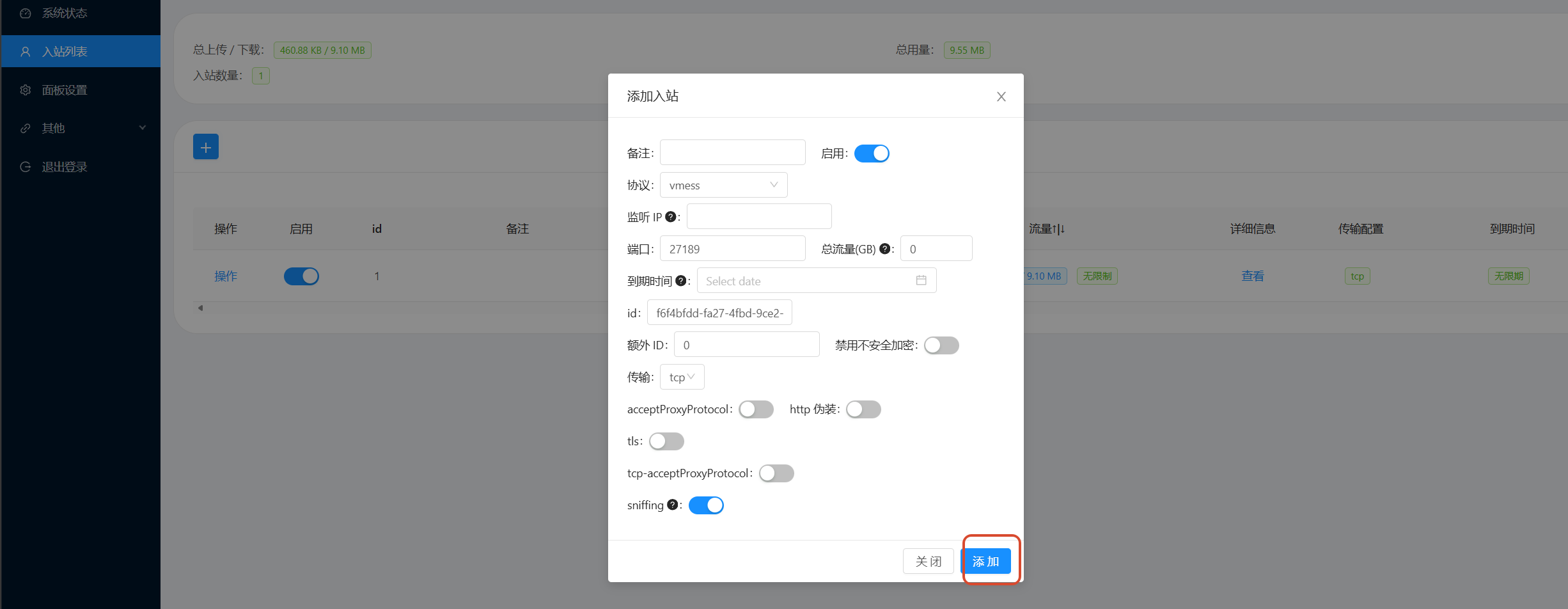
3x-ui 是一个先进的开源 Web 控制面板,用于管理 Xray-core 服务器。
脚本一键安装
bash <(curl -Ls https://raw.githubusercontent.com/mhsanaei/3x-ui/master/install.sh)使用 docker 方式安装:默认端口 2053 默认用户密码 admin/admin
services:
  3xui:
    image: ghcr.io/mhsanaei/3x-ui:latest
    container_name: 3xui
    # hostname: yourhostname <- optional
    # Optional hard memory cap. When set, the panel auto-derives its Go soft
    # limit (GOMEMLIMIT, ~90%) from this so it GCs before the OOM killer fires.
    # mem_limit: 512m
    # The bundled Fail2ban (XUI_ENABLE_FAIL2BAN below) enforces the IP limit
    # with iptables, which needs NET_ADMIN. Without these caps a ban is logged
    # and shown in fail2ban status but never actually applied. NET_RAW covers
    # ip6tables. If you disable Fail2ban, you can drop cap_add.
    cap_add:
      - NET_ADMIN
      - NET_RAW
    volumes:
      - $PWD/db/:/etc/x-ui/
      - $PWD/cert/:/root/cert/
    environment:
      XRAY_VMESS_AEAD_FORCED: "false"
      XUI_ENABLE_FAIL2BAN: "true"
      # Go memory soft limit. If neither is set, the panel auto-detects the
      # cgroup/host limit and targets ~90%. Pin it explicitly with one of:
      # XUI_MEMORY_LIMIT: "400"      # in MiB
      # GOMEMLIMIT: "400MiB"         # Go syntax, takes precedence
      # XUI_PPROF: "true"           # expose pprof on 127.0.0.1:6060 for profiling
      # XUI_INIT_WEB_BASE_PATH: "/"
      # XUI_PORT: "8080"
      # To use PostgreSQL instead of the default SQLite, run:
      #   docker compose --profile postgres up -d
      # and uncomment the two lines below.
      # XUI_DB_TYPE: "postgres"
      # XUI_DB_DSN: "postgres://xui:xui@postgres:5432/xui?sslmode=disable"
    #tty: true
    network_mode: host
    #ports:
      # When XUI_PORT is set, publish the same container port (for example "8080:8080").
      #- "2053:2053"
    restart: unless-stopped

  #postgres:
    #image: postgres:16-alpine
    #container_name: 3xui_postgres
    #profiles: ["postgres"]
    #environment:
      #POSTGRES_USER: xui
      #POSTGRES_PASSWORD: xui
      #POSTGRES_DB: xui
    #volumes:
      #- $PWD/pgdata/:/var/lib/postgresql/data
    #restart: unless-stopped
方案选择
| 协议 | TLS 握手开销 | 传输层开销 | CPU 负载 |
|---|---|---|---|
| Trojan | 标准 TLS | 原生 TCP | 较低(无多路复用) |
| VLESS+TLS+WS | 标准 TLS | WebSocket 封装 | 中等(WS 额外帧) |
| VLESS+TLS+Reality | 标准 TLS | Reality 自定义 | 略高(多轮握手) |
以下 VLESS + Nginx TLS+ WS 为例
3xui 配置
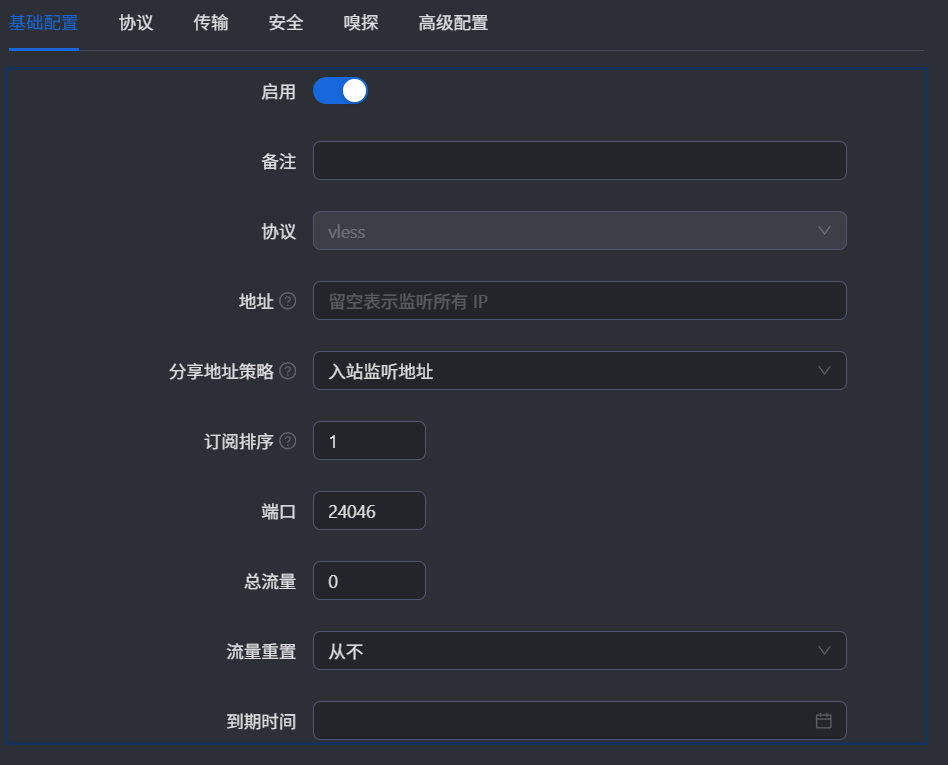
选择 vless 协议,填写任意一个监听端口
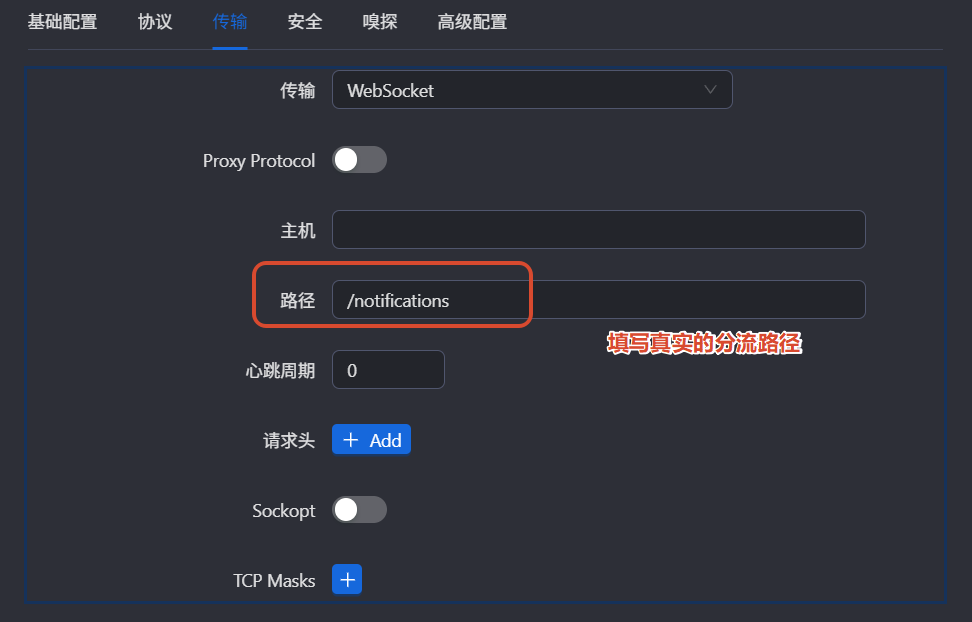
WS 分流路径,后面会用到
不要开启 TLS,因为解密工作在 Nginx 中做了

可选(依照默认即可,我这里实际上是默认不开的)
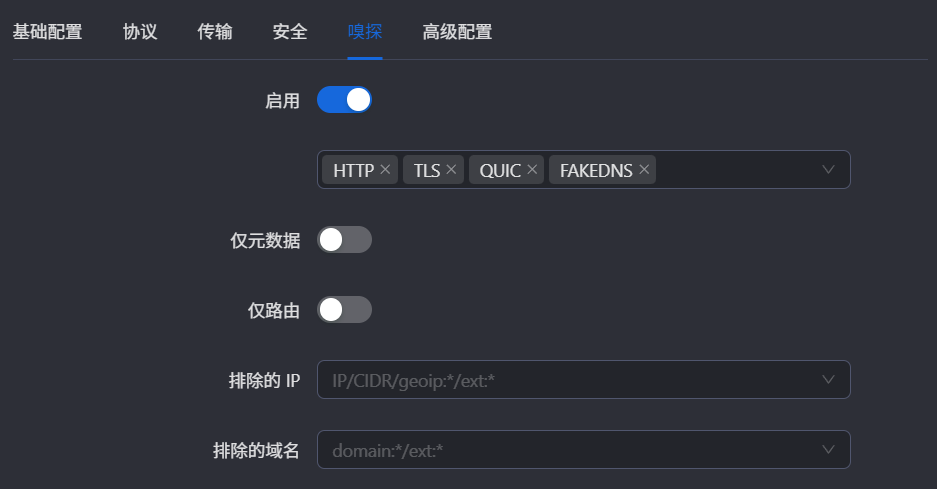
nginx 配置,主要关注后半部分,根路径建议伪装跳转至大流量特征的站点,只有 /notifications 下的请求会被分流到我们搭建的节点上
server {
    listen 80;
    listen [::]:80;
    server_name 三级域名.购买域名;
    return 308 https://$host$request_uri;
}
server {
    listen 443 ssl;
    listen [::]:443 ssl;
    server_name 三级域名.购买域名;
    ssl_certificate /etc/ssl/certimate/cert2.crt;
    ssl_certificate_key /etc/ssl/certimate/cert2.key;
    if ($host != $server_name) {
        return 404;
    }
    location / {
        proxy_pass https://releases.ubuntu.com;
        proxy_redirect off;
        proxy_ssl_server_name on;
        sub_filter_once off;
        sub_filter "releases.ubuntu.com" $server_name;
        proxy_set_header Host "releases.ubuntu.com";
        proxy_set_header Referer $http_referer;
        proxy_set_header X-Real-IP $remote_addr;
        proxy_set_header User-Agent $http_user_agent;
        proxy_set_header X-Forwarded-For $proxy_add_x_forwarded_for;
        proxy_set_header X-Forwarded-Proto https;
        proxy_set_header Accept-Encoding "";
        proxy_set_header Accept-Language "zh-CN";
    }
    location /notifications {
        proxy_http_version 1.1;
        proxy_set_header Upgrade $http_upgrade;
        proxy_set_header Connection $connection_upgrade;
        client_max_body_size 1000m;
        proxy_redirect off;
        proxy_set_header Host $host;
        proxy_set_header X-Real-IP $remote_addr;
        proxy_set_header X-Forwarded-For $proxy_add_x_forwarded_for;
        proxy_set_header X-Forwarded-Proto $scheme;
        proxy_set_header Forwarded $proxy_add_forwarded;
        proxy_pass http://127.0.0.1:24046;
    }
}
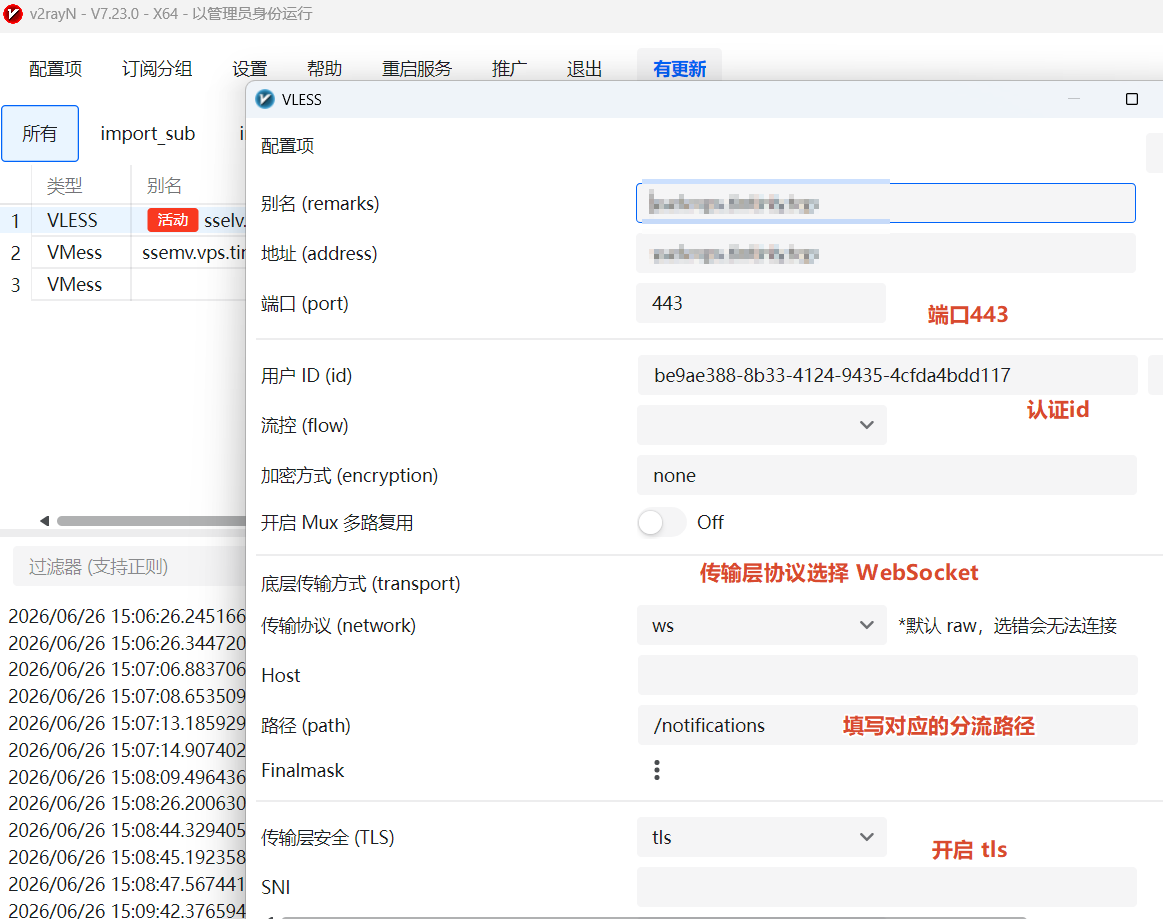
从面板中导出配置至 v2rayN 并作调整
代理客户端
Clash
点击 https://v2xtls.org/clash_template.yaml 下载模板配置文件,用编辑器打开,找到 v2ray 配置块,把 server、port、uid 等信息改成你 v2ray 科学上网服务端配置。
以下是收集来的 clash 模板
还有一些可供 xray链接 转换 clash 配置的网站:Clash转换器 - 代理链接转Clash/Sing-Box配置
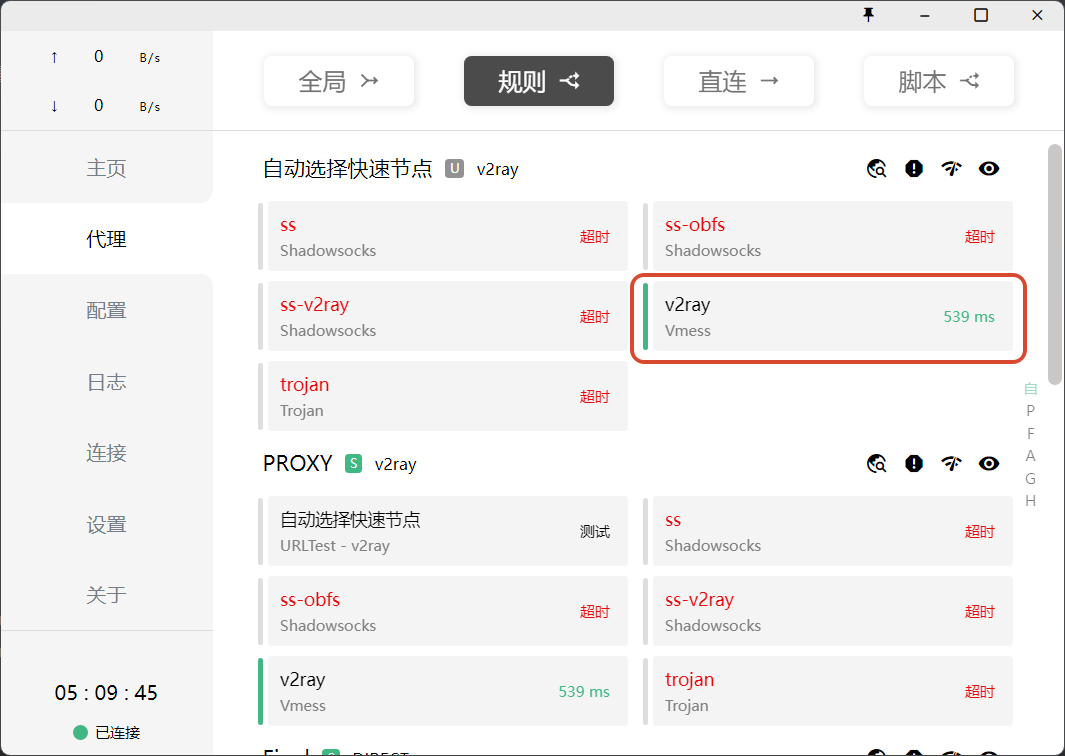
把修改好的配置文件拖到 clash 界面中,然后双击选中拖进来的配置文件(深色表示选中)
接着点击“Proxies”,进入最重要的设置:选择代理模式和使用的节点
V2RayN / V2RayU
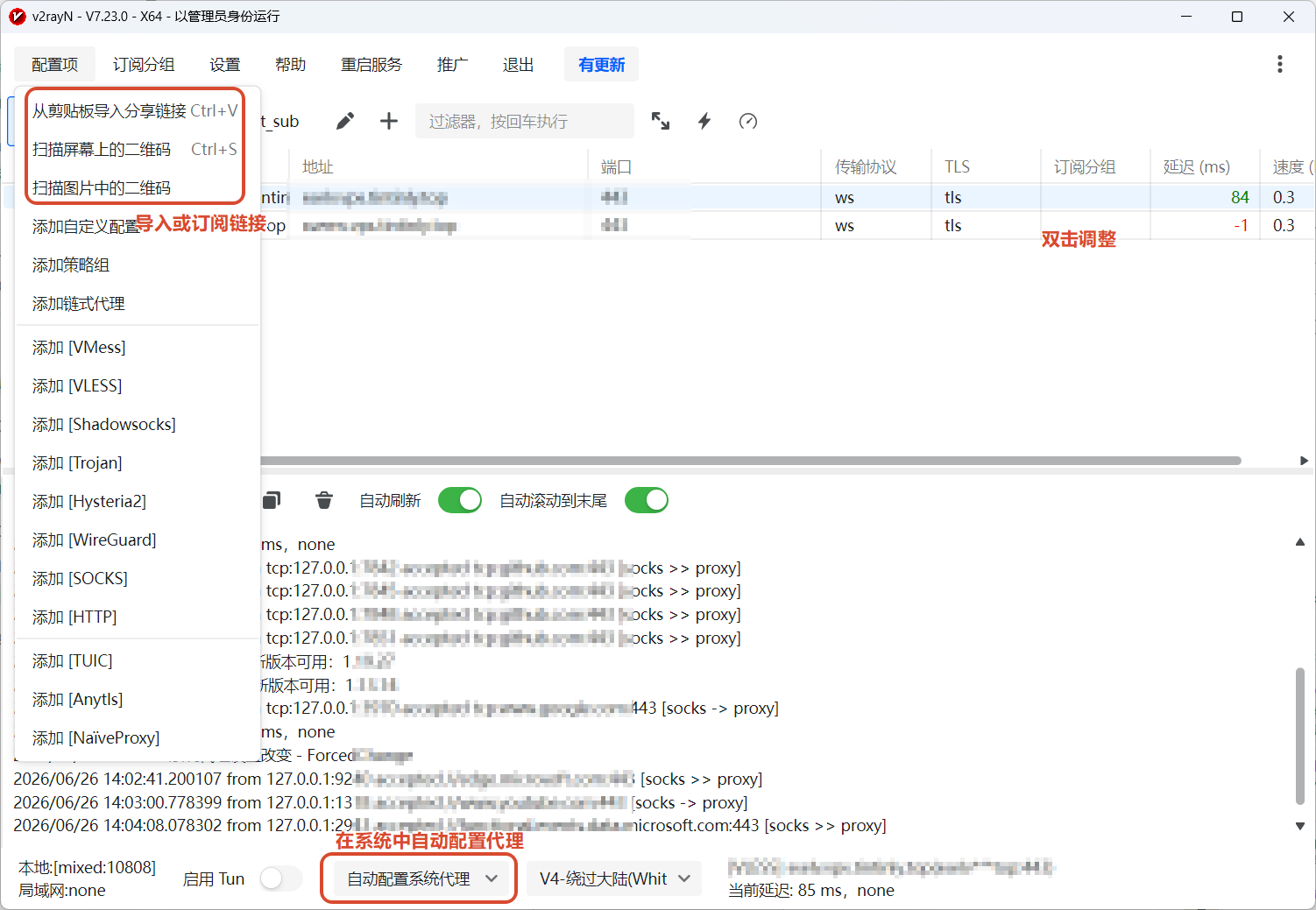
- 安装客户端,打开后点击「导入配置」。
- 选择「从剪贴板导入」(复制 X-UI 导出的节点链接),或「扫描二维码」(适合近距离操作)。
- 导入成功后,选择该节点,点击「启动代理」。
Sing-box CLI
xray 与 nginx 共存
VLESS 如果开启 TLS 加密 ,TLS 流量通常建议使用 443 端口,因为这是标准 HTTPS 服务的端口,伪装效果最好。但是在自己的服务器,如果还想搭建网站或应用,也必须要使用 443 端口。
要想实现 443 端口复用,有以下两个方案:
方案一: Nginx Stream 模块实现 443 端口的 SNI 分流。参考 VPS 节点搭建系列教程(七):Nginx Stream SNI 分流实现 443 端口复用与 Xray 最佳伪装 - Pollo
方案二:VLESS 和 TROJAN 协议提供了 fallback 参数,支持回落 nginx。参考 xray 与 nginx 多网站共存(443 端口复用方案)-CSDN 博客
参考资料
VPS 搭建 v2ray 科学上网 | 自建机场 | 附各平台使用教程 - 科技小飞哥
科学上网:使用 X-UI 面板快速搭建多协议、多用户代理服务,支持 CDN - Look for VPS